联想至像打印
- 应用类型:系统工具
- 应用大小:259.82MB
- 更新时间:2026-01-27 15:39
- 应用版本:4.6.1
- 详情
- 信息
- 相关
- 推荐
应用截图



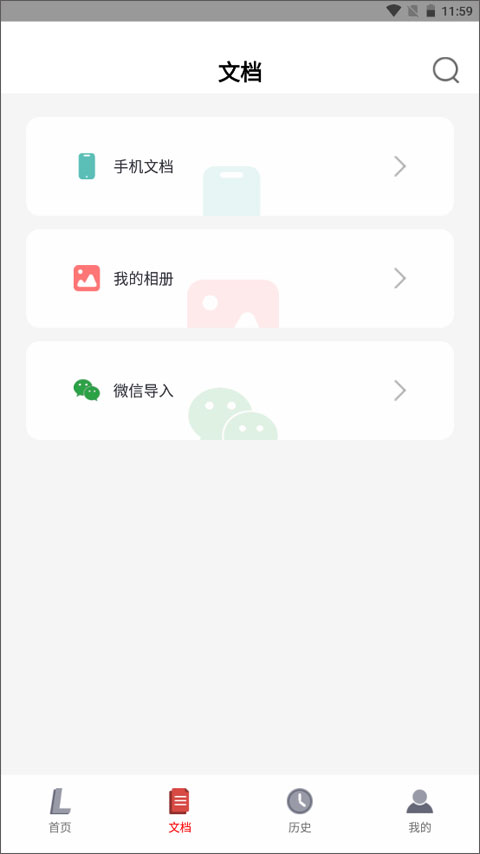
应用简介
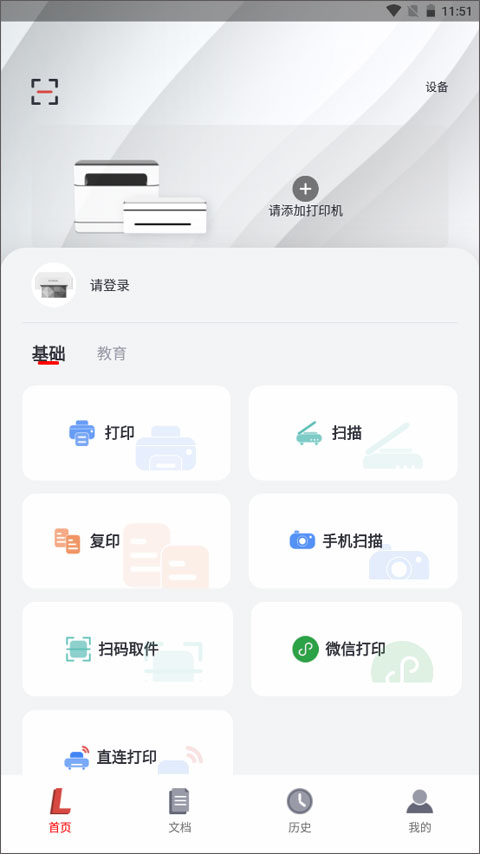
联想至像打印是联想官方打造的手机打印神器,不管是日常办公、学生学习还是家庭使用,都能轻松满足打印需求,不用复杂操作,手机就能随时随地掌控打印任务,摆脱电脑束缚,让打印变得简单又高效,支持多种连接方式,既可以WiFi直连,还可以通过蓝牙或者热点直连,都能快速匹配打印机,就算是科技小白也能轻松上手,打印随时去进行,根据自己的需要,完成连接后,就可以直接去打印的,实时满足大家的各种操作高效,打印非常流畅。
软件特色
1、联想旗下领像、小新、祥云等多个系列打印机完美兼容,不用操心机型不匹配的问题。
2、平台不仅能选打印份数,还可以自由调整打印参数,满足不同场景下的各种打印需求。
3、安全防护超到位,扫码取件功能避免文件丢失,保护隐私不泄露,办公学习更加放心。
4、支持微信打印、手机本地文件打印,能跨设备同步打印记录,无缝衔接各种使用场景。
软件优势
1、高清扫描功能超实用,手机和打印机都能扫描,分辨率自由调节,扫描后还能编辑排版。
2、身份证复印省心,专属复印模式让身份证复印不用反复调整,打印效果更加清晰规整的。
3、不管身在何处,只要手机联网,就能发送打印指令,回家或到办公室就可以直接去取件。
4、DIY练习本、字帖、思维导图等多种模板,满足学生不同阶段的学习需求,助力高效学习。
软件亮点
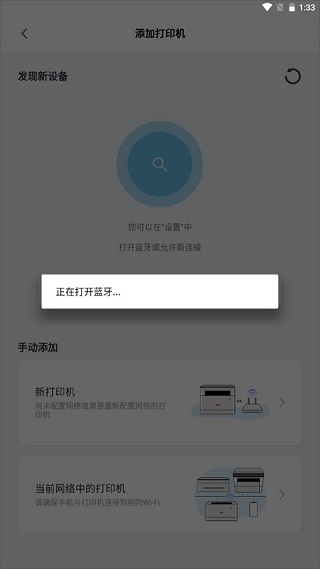
1、添加打印机步骤清晰,还有详细指引,跟着提示走几步就能完成设置,操作流程超简单。
2、文件预览贴心,打印前能提前查看效果,避免打印错误浪费纸张,每次打印更加环保的。
3、历史记录超实用,打印、扫描、复印记录自动留存,后续需要重新打印时,不用找原文件。
4、平台的在线客服超给力,遇到问题随时咨询,快速解答使用疑惑,及时高效去进行解答的。
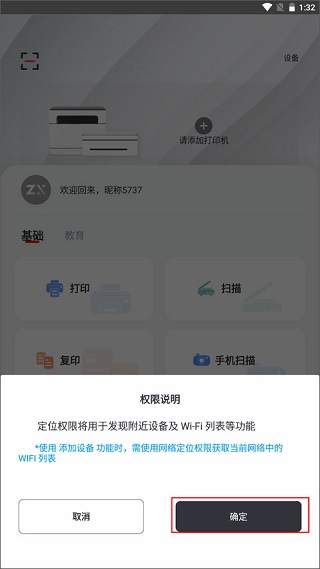
联想至像打印怎么打印
1、下载安装软件后打开,进入到平台主界面,点击打印文件。
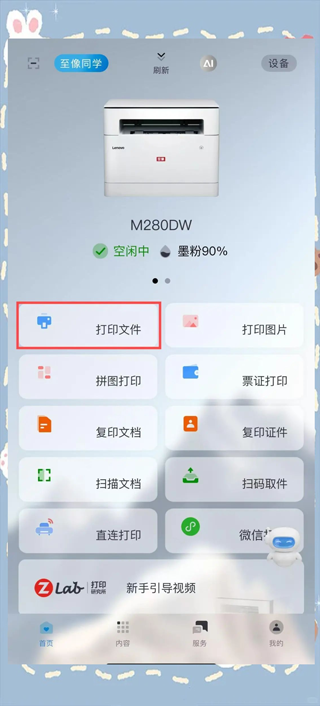
2、在打印文件界面中,通过语音来发出打印指令,轻松开启。
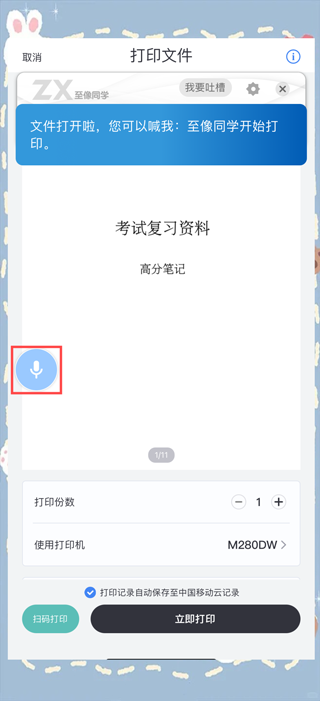
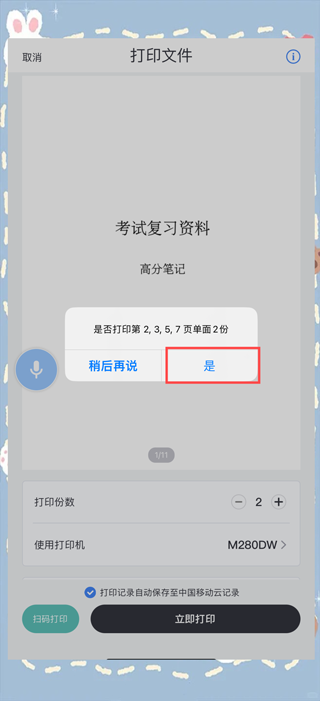
3、完成语音指令输入,会弹出确认弹窗,点击是,就可以了。
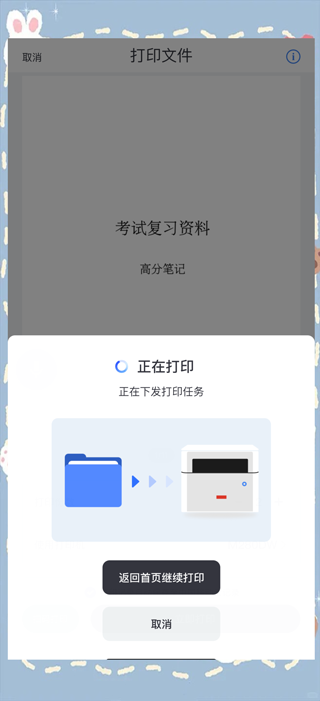
4、会显示正在打印下发任务,让用户实时掌握打印的过程。
5、在主界面中,点击打印机扫描,是可以去开启扫描操作。

6、进入到扫描界面,可以去调节品质,还有更多设置调节。
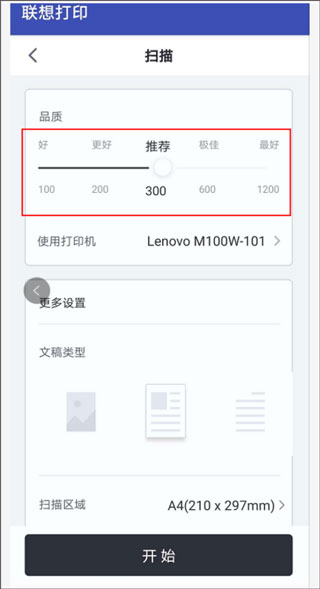
7、更多设置有文稿类型,扫描区域,保存文件色彩模式等。
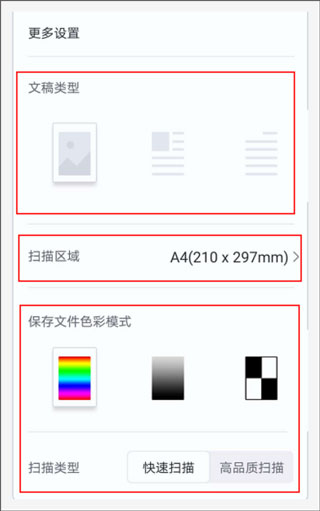
8、完成扫描设置后,就可以将文件放在打印机上进行扫描了。
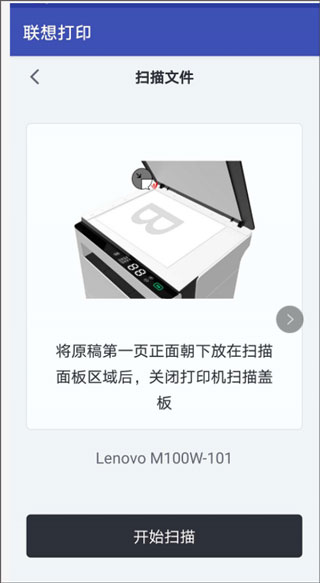
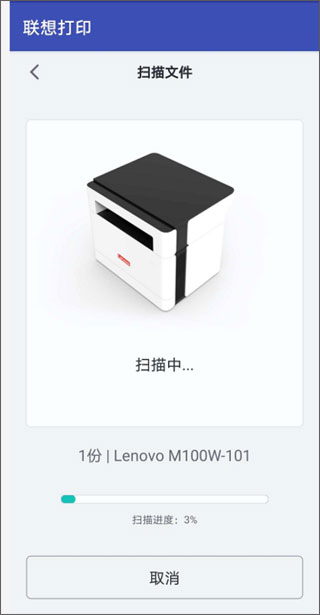
9、扫描进度实时呈现,让我们可以知晓扫描的过程,更方便。
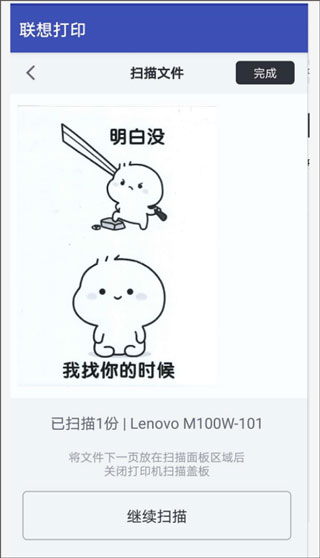
10、完成扫描后,在手机上看到扫描的文件,点击完成即可。
软件评测
联想至像打印连接打印机特别快,蓝牙、WiFi都能轻松连上,添加步骤一点不复杂,打印效果特别好,文件和照片都清晰,还能自由调参数,教育模板对家长和学生太友好了,不用自己找素材,远程打印功能超实用,加班在外也能给家里打印资料,客服响应也及时,不管是办公还是家用都很合适,随时都可以高效去使用的。
应用信息 反馈
- 应用类型:系统工具
- 应用版本:4.6.1
- 应用大小:259.82MB
- 系统要求:安卓4.5+ or ios10.0+
- 系统语言:中文
- 应用厂商:联想(北京)有限公司
- 应用包名:com.lenovoimage.LenovoPrint
- MD5:CC34FD2ED4EB08423074515A90A2D35A
- 应用版号:京ICP备17065633号-11A
猜你喜欢








同类应用
-
 查看
查看韩语翻译
系统工具 / 23.06MB
2026-04-24 09:26
-
 查看
查看咕咕空间紫色版
系统工具 / 132.02MB
2026-04-24 08:59
-
 查看
查看Go安装器
系统工具 / 11.21MB
2026-04-23 18:15
-
 查看
查看奶牛快传
系统工具 / 7.33MB
2026-04-23 18:12
-
 查看
查看Reecho睿声
系统工具 / 1.14MB
2026-04-23 18:08
-
 查看
查看删除线生成器
系统工具 / 3.85MB
2026-04-23 18:06
-
 查看
查看小浣熊软件库
系统工具 / 7.52MB
2026-04-23 18:00
-
 查看
查看逗拍
系统工具 / 67.58MB
2026-04-23 17:46
必装APP榜