Office Lens
- 应用类型:商务办公
- 应用大小:44.55MB
- 更新时间:2026-04-07 14:12
- 应用版本:16.0.12430.20112
- 详情
- 信息
- 相关
- 推荐
应用截图
应用简介
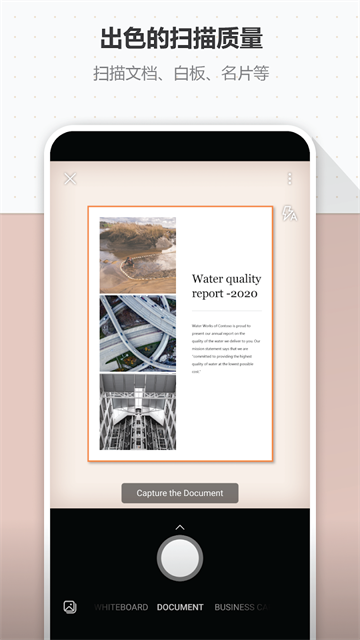
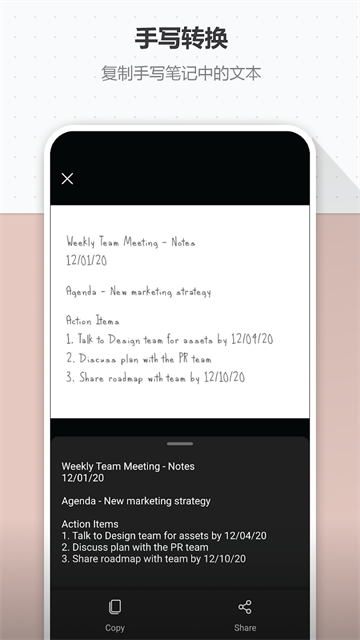
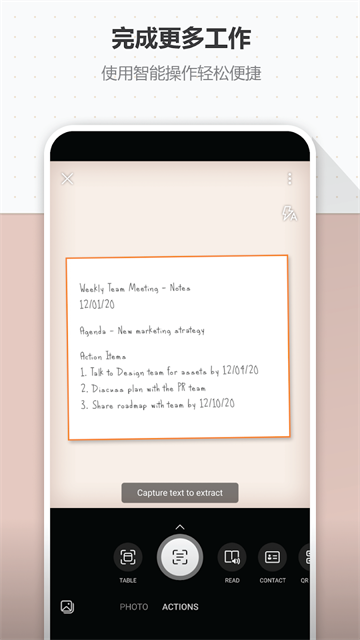
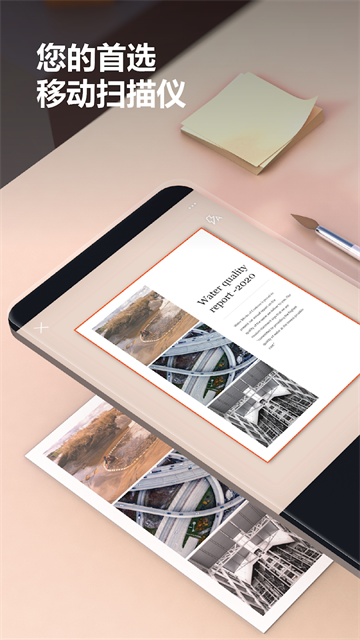
Office Lens app是一款由微软推出的图片扫描与文字识别软件,界面采用圆角卡片设计,操作按钮以浅灰色背景搭配线性图标呈现。拍照扫描文档时,相机会自动检测画面中的纸张边缘并调整透视变形,用户可以手动拖拽四个角点来修正裁剪范围,裁剪后的文档会拉直为正面视图并去除阴影。Office Lens在扫描白板时,系统会识别白板边框并裁剪掉周围的墙壁或背景,同时对白板上的马克笔笔迹进行对比度增强,使浅色字迹更清晰。文字识别功能支持印刷体和手写体两种模式,印刷体识别后可导出为Word或PowerPoint文件。
软件特色
1、界面清爽细腻,UI图标友好轻便,运行稳定流畅,为用户带来舒适的使用体验。
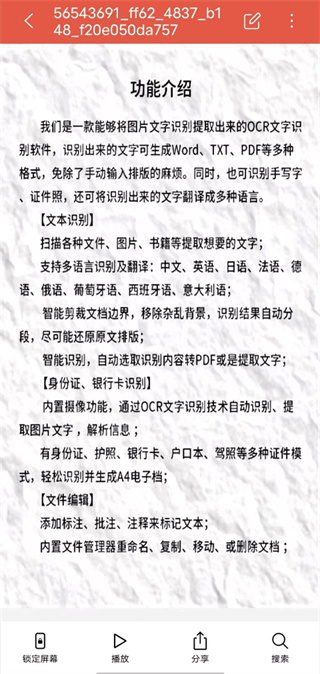
2、拍照即可扫描文档、白板、照片等内容,自动提取文字并转换成多种办公格式。
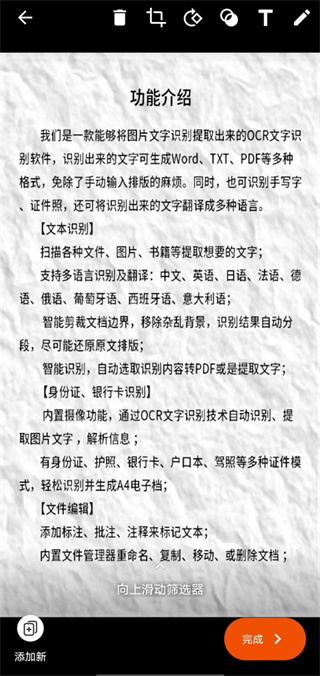
3、文档支持手动裁剪,照片完整保留原貌,白板内容可自动识别并完成精准裁剪。
软件亮点
1、各类笔记、收据与文档都能快速扫描上传,重要资料统一整理,便于长期保存。
2、会议结束后可以拍摄白板内容,关键事项还能完整留存,助力后续工作有序推进。
3、打印文字与手写会议记录均可扫描识别,生成可编辑文件,方便修改与多方分享。
软件功能
1、商务联系人名片智能扫描,信息自动存入通讯录,日常联系与查找变得更加便捷。
2、课堂讲义扫描后可以在Word与OneNote中添加注释,学习资料整理更加的高效。
3、手写笔记扫描成电子版,离线也能查看,与 OneNote 无缝衔接,资料条理清晰。
office lens怎么扫描成PDF
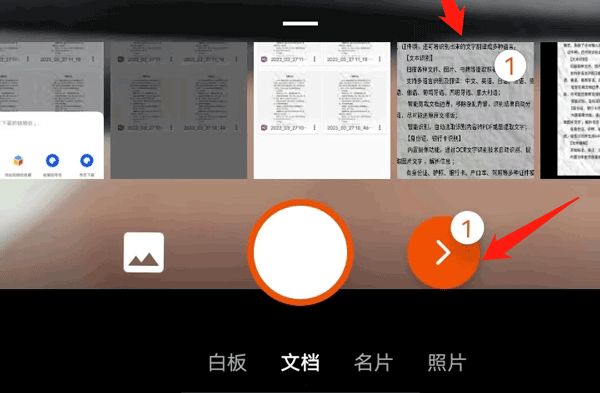
1、在这个页面下载安装完软件后,点击进入该应用,选择底下的文档选项,点击拍摄你要转成PDF的文件,或者在图片中直接选择拍摄好的文档,可以多选,再点击快门键的右侧图标,
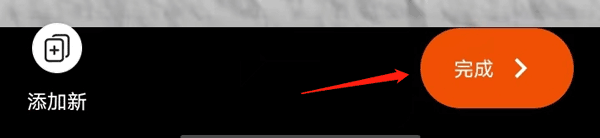
2、之后进入图片编辑页面,你可以左右滑动图片,来查看你的文档,保证文档清楚和文档文字完全后,点击右下角完成。
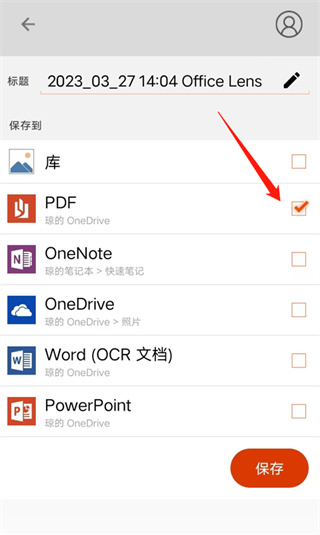
3、再然后,在【保存到】选项下勾选PDF,点击保存,注意进行保存的时候要先保证是登录状态。
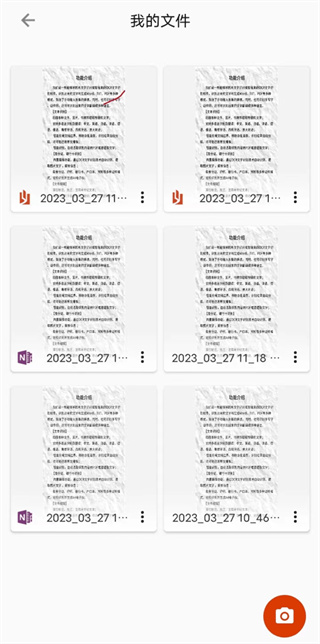
4、这样就可以在【我的文件】中看到扫描成PDF的文档。
软件评测
Office Lens app在扫描照片时默认保留全部画面不做裁剪,同时提供自动增强功能,可以修复曝光不足或偏色问题。历史记录页面按日期分组展示所有扫描过的文档,每个文档显示缩略图和扫描时间,支持按关键词搜索文档内容。扫描过程中如果检测到页面模糊,会提示用户重新拍摄。对于有多页的文档,可以连续拍摄多张图片后合并为一个PDF文件,合并前可以调整页面顺序。
应用信息 反馈
- 应用类型:商务办公
- 应用版本:16.0.12430.20112
- 应用大小:44.55MB
- 系统要求:安卓4.5+ or ios10.0+
- 系统语言:中文
- 应用厂商:微软公司
- 应用包名:com.microsoft.office.officelens
- MD5:E3F9B4D1CAA931683E5530DCCE2EABB2
猜你喜欢









同类应用
-
 查看
查看快手小店商家版
商务办公 / 98.83MB
2026-04-23 18:13
-
 查看
查看拼多多商家版
商务办公 / 24.54MB
2026-04-23 18:11
-
 查看
查看Taskade
商务办公 / 138.52MB
2026-04-23 17:50
-
 查看
查看通达OA
商务办公 / 120.15MB
2026-04-23 17:49
-
 查看
查看天翼云电脑
商务办公 / 67.24MB
2026-04-23 17:37
-
 查看
查看CamScanner
商务办公 / 130.81MB
2026-04-22 17:41
-
 查看
查看柠檬云财务
商务办公 / 60.35MB
2026-04-22 17:27
-
 查看
查看饿了么商家版
商务办公 / 109.48MB
2026-04-21 18:26
必装APP榜